 FlaskConnect™
操作マニュアル
FlaskConnect で最初の 1 枚(実験装置図+構造式)を描くまでを、実際の画面で順番に説明します。読みながらそのまま手を動かせば 10 分で一通り使えるようになります。
1. 画面の見かた
画面は大きく 3 つの領域でできています。左=パレット(置ける器具の一覧)、中央=キャンバス(作図する場所)、右=プロパティ(選んだものの設定)。上部のツールバーには保存・元に戻す・整列・書き出しなどのボタンが並びます。
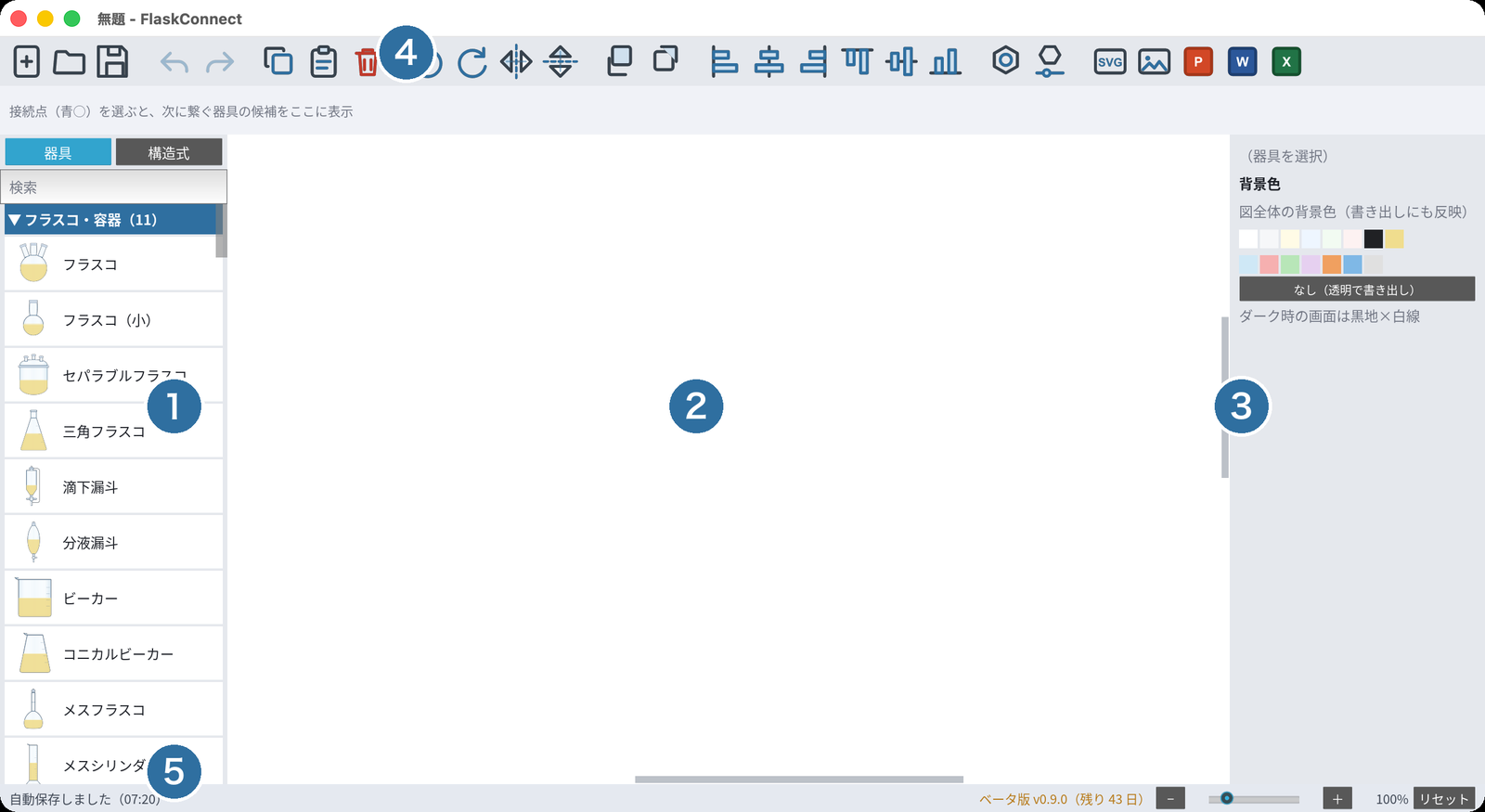
操作に迷ったら、画面下のステータスバーを見てください。いま何をすればよいかのヒントが常に表示されます。
2. 装置図を描く(置く→つなぐ→整える)
2-1. 器具を置く
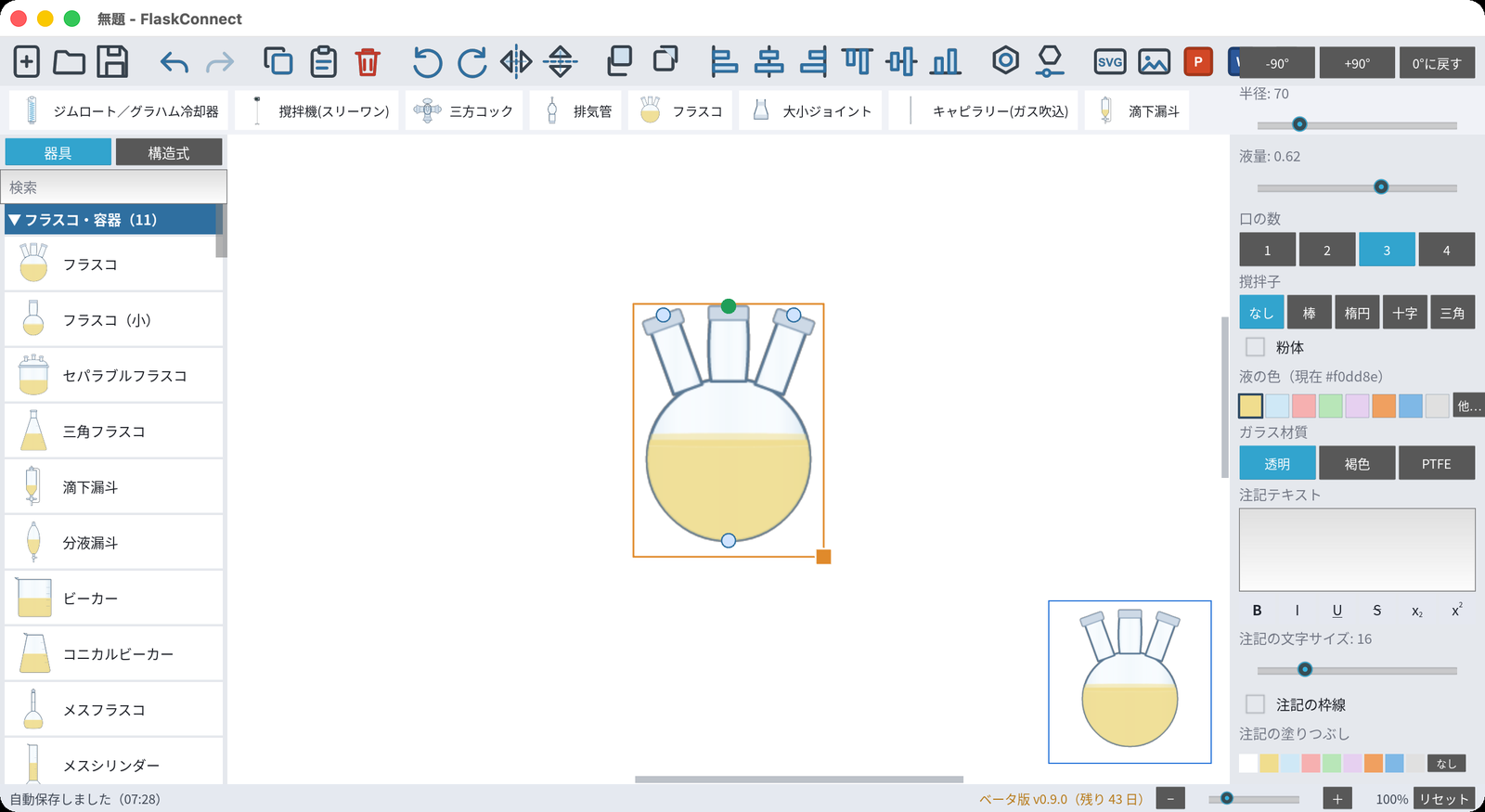
左のパレットから器具をクリックするだけでキャンバスに置けます。置いた器具はドラッグで自由に動かせます。パレット上部の検索欄で器具名の絞り込みもできます。
2-2. 器具をつなぐ
器具の青い○(接続点)をクリックすると、そこにつなげる器具の候補が画面上部に表示されます。候補をクリックすると、正しい位置に自動で接続されます——配管の位置合わせは不要です。
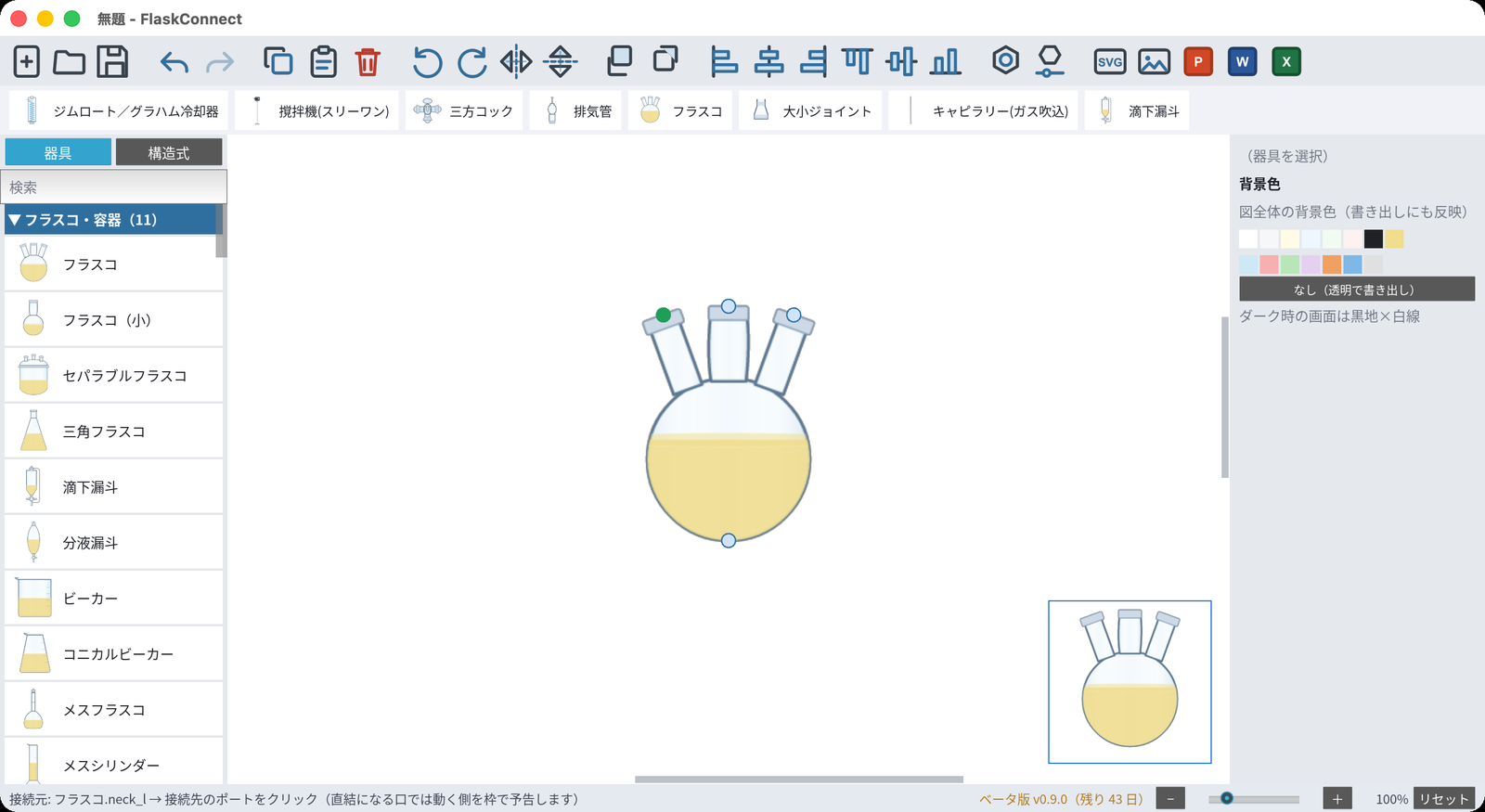
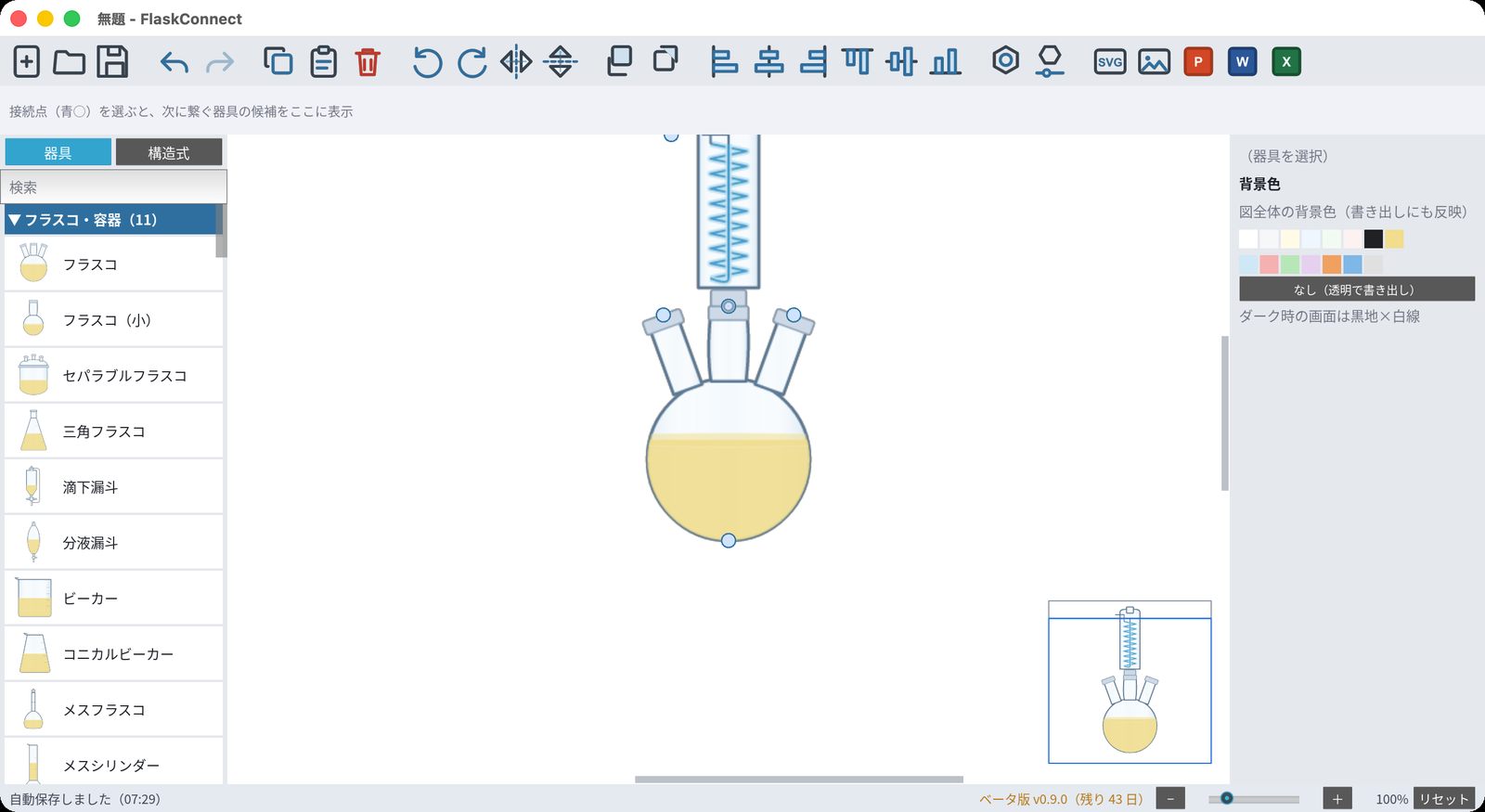
セプタムや温度計などの差し込み型の器具は、ドラッグして口の近くへ運ぶと緑のプレビューが出て、離すとそのまま差し込めます(直結)。直結した器具はダブルクリックで既定位置に戻せます。
2-3. 形・液量・色を整える
器具をクリックして選ぶと、右のプロパティに寸法・液量・液の色・口の数などの設定が表示されます。数値を変えるとその場でキャンバスに反映されます。
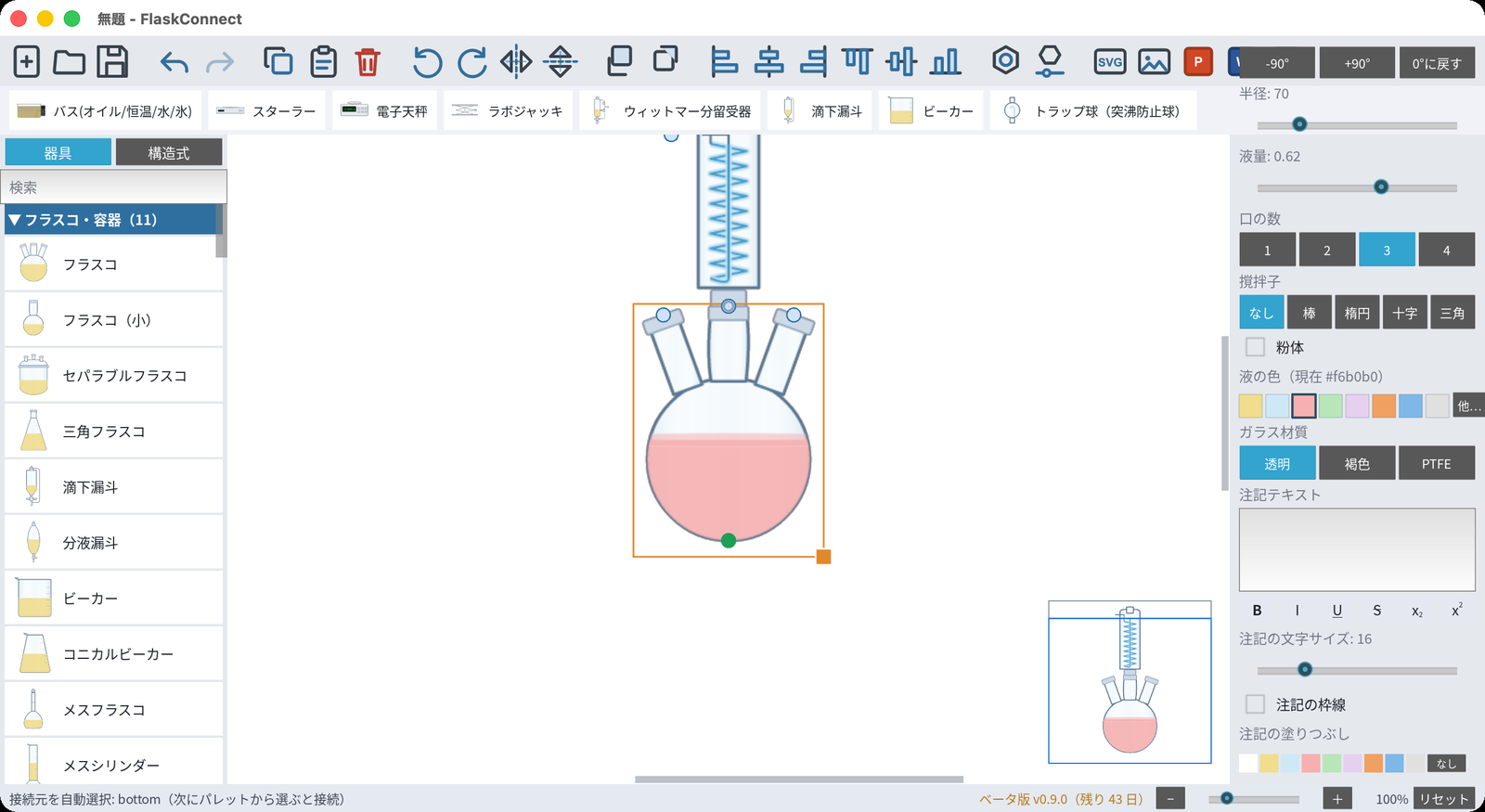
位置・向きの微調整はキーボードが速いです:矢印キーで移動(Shift 併用で大きく移動)、[ / ] で回転、H / V で反転。
3. 構造式を描く
左上の「構造式」タブに切り替えると、同じキャンバスに化学構造式を描けます。いちばん簡単な方法は入力欄に SMILES・化合物名・CAS 番号のどれかを入れることです。
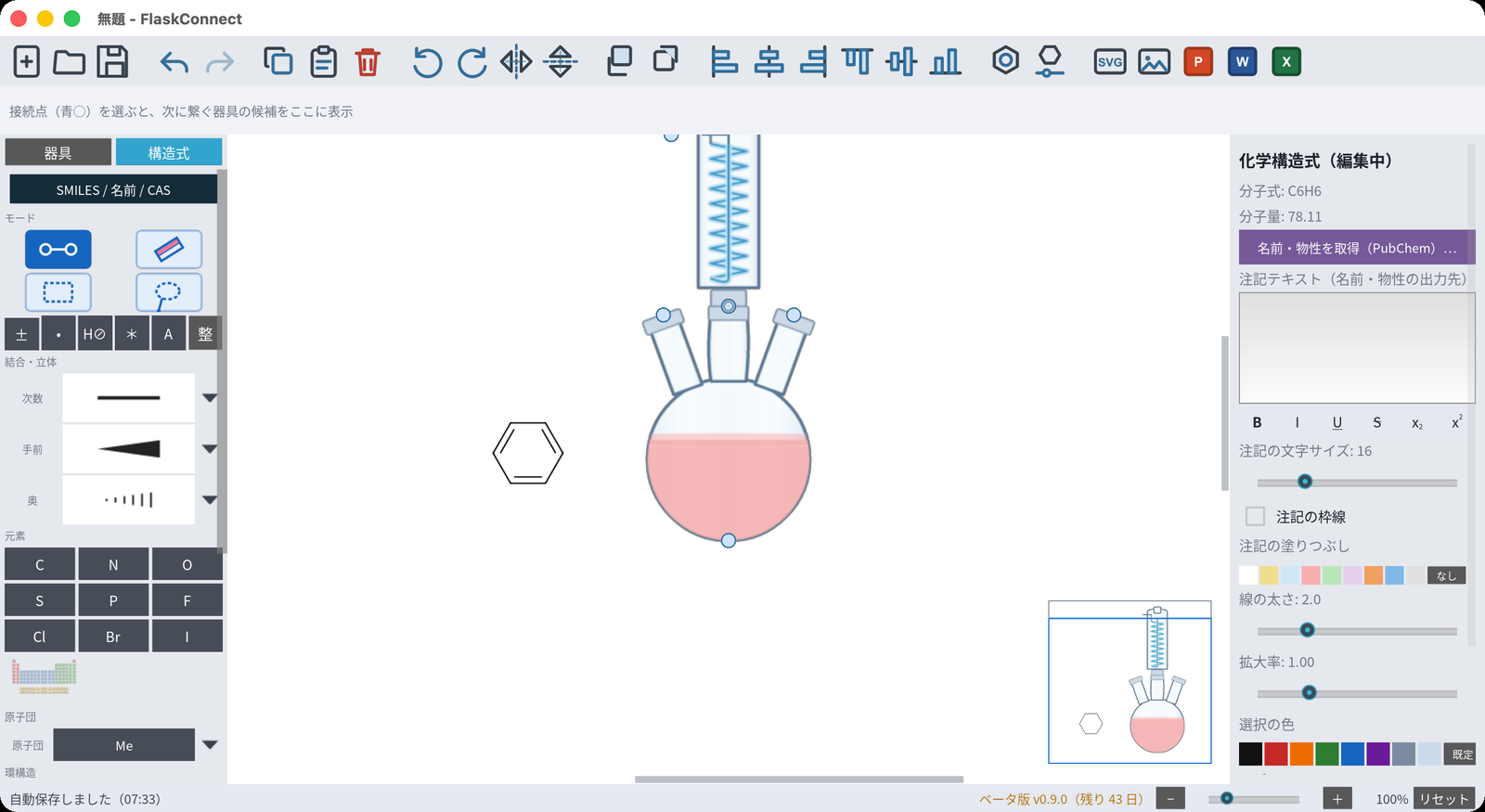
c1ccccc1(ベンゼン)。名称(例:toluene)や CAS 番号でも構造を呼び出せます。スタイルは ACS 標準準拠です。- 環・結合・原子の編集:サイドバーの環テンプレートや結合ツールで、置いた構造をそのまま編集できます。結合をクリックすると単結合→二重結合→三重結合と切り替わります。
- PubChem 連携:化合物を選んで名称・物性の取得ができます(インターネット接続時)。
- 装置図との共存:構造式・反応式と装置図は同じ図面に共存できます。タブは「いま編集する対象」の切り替えです。
4. 文字・矢印を入れる
ツールバーのテキストボタン(A)でラベルや注記を、矢印ツールで反応矢印や指示線を追加できます。テキストは太字・斜体・上付き/下付き(H2O など)に対応し、ダブルクリックでその場で編集できます。
5. 保存と書き出し
保存(.chemc)
Cmd+S で保存します。保存先は iCloud Drive > FlaskConnect フォルダで、保存が完了するとステータスバーにファイル名と保存先が表示されます。iCloud により Mac と iPad の間で自動的に同期されます。作業中の内容は復元用に自動保存され、次回起動時に続きから再開できます。
書き出し
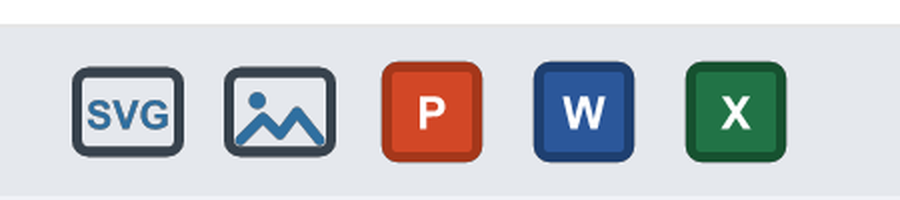
ツールバー右側のボタンから、図面を次の形式で書き出せます。書き出しはすべて端末内で処理されます。
| 形式 | 用途 |
|---|---|
| SVG | ベクター形式。拡大しても線がぼやけないので、論文・学位論文の図に最適 |
| PNG | 画像として手軽に貼り付け(背景透過にも対応) |
| PowerPoint (.pptx) | 発表スライドへ。図がスライド上に配置された状態で生成されます |
| Word (.docx) | レポート・実験ノートへ |
| Excel (.xlsx) | 実験記録・一覧表へ |
6. ショートカット一覧(Mac)
| 操作 | キー |
|---|---|
| 保存 | Cmd+S |
| 元に戻す / やり直す | Cmd+Z / Cmd+Shift+Z |
| コピー / 貼り付け | Cmd+C / Cmd+V |
| 削除 | Delete |
| 回転 | [ / ] |
| 水平反転 / 垂直反転 | H / V |
| 位置の微調整 | 矢印キー(Shift 併用で大きく移動) |
| 選択に追加 | Shift+クリック |
| 複数まとめて選択 | 何もない場所からドラッグ(矩形選択) |
| 直結器具を既定位置へ戻す | その器具をダブルクリック |
iPad での操作
| 操作 | ジェスチャ |
|---|---|
| スクロール / 拡大縮小 | 2 本指ドラッグ / ピンチ |
| 元に戻す / やり直す | 2 本指タップ / 3 本指タップ |
| 選択・移動 | 1 本指(何もない場所からのドラッグは矩形選択) |
| Apple Pencil | 対応(指と同じ操作に使えます) |
困ったときは
操作の質問・不具合の報告はサポートページからどうぞ。アプリ内の「ヘルプ → フィードバックを送る」からも送れます。